画像をダウンロード スト��リー url 317222-ストーリー url 保存
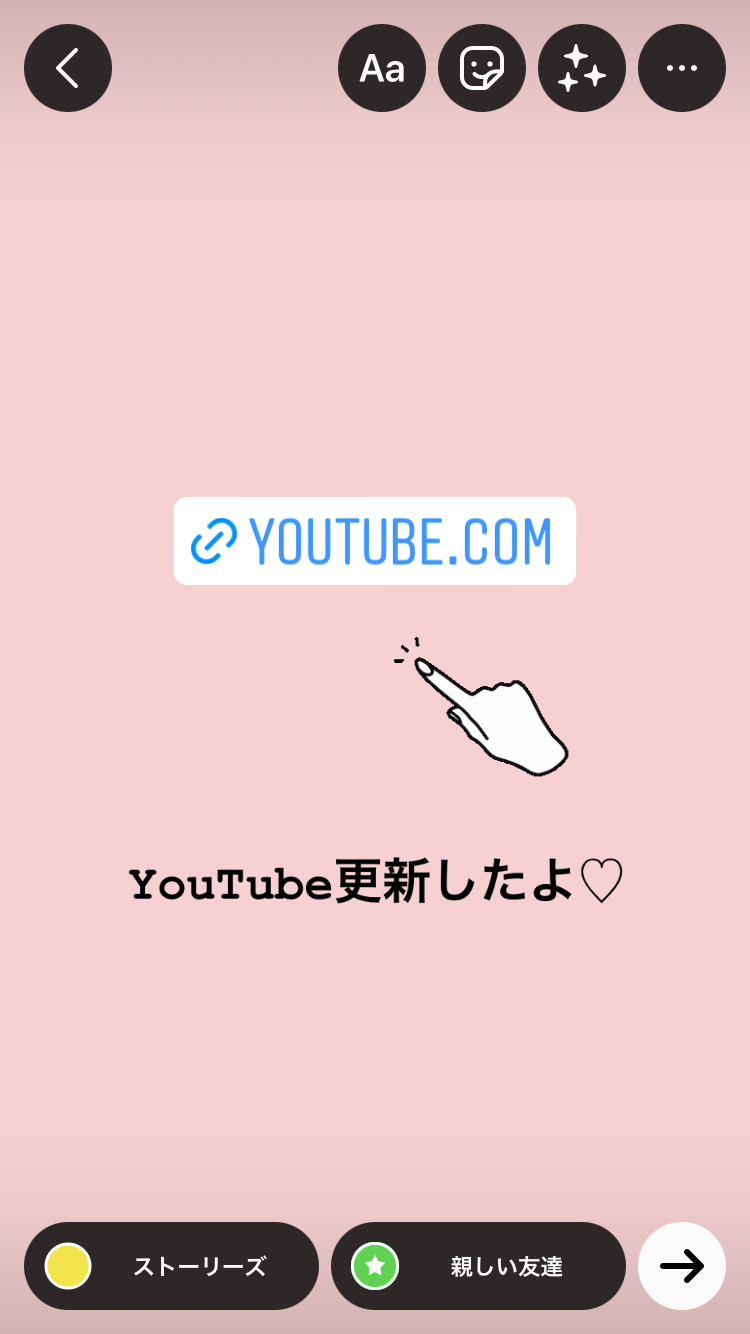
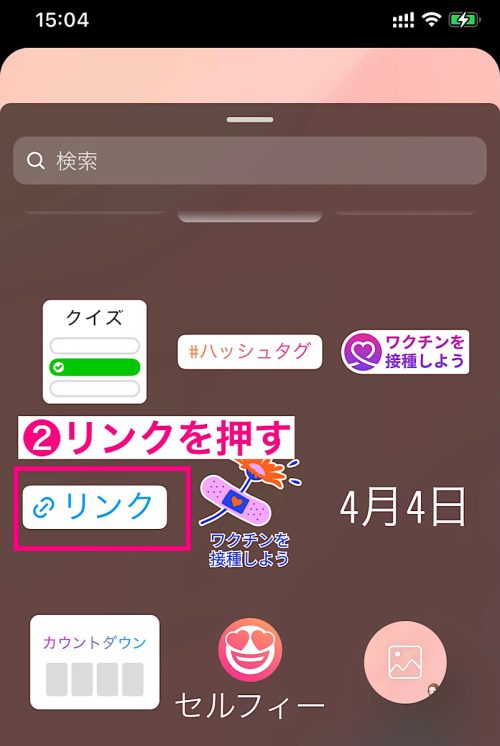
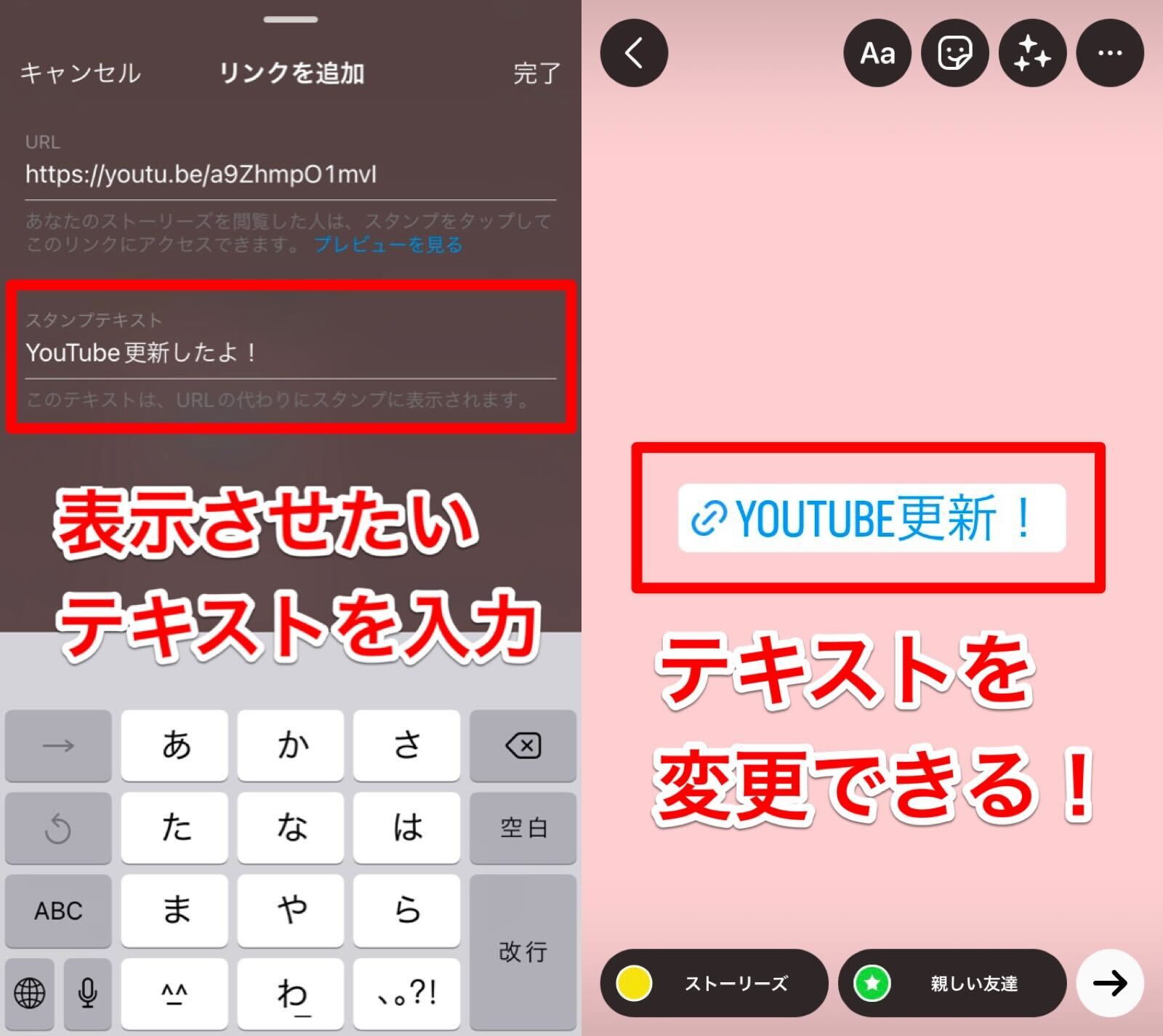
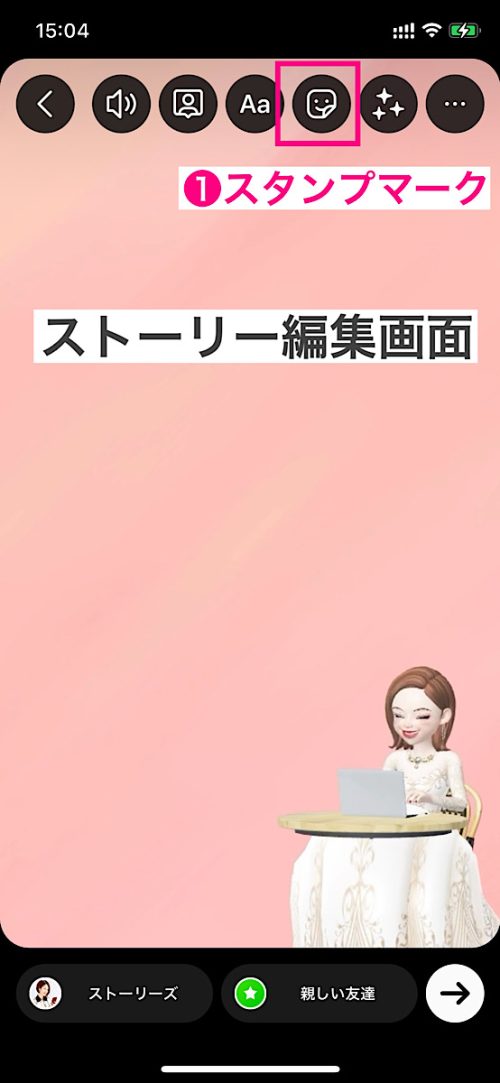
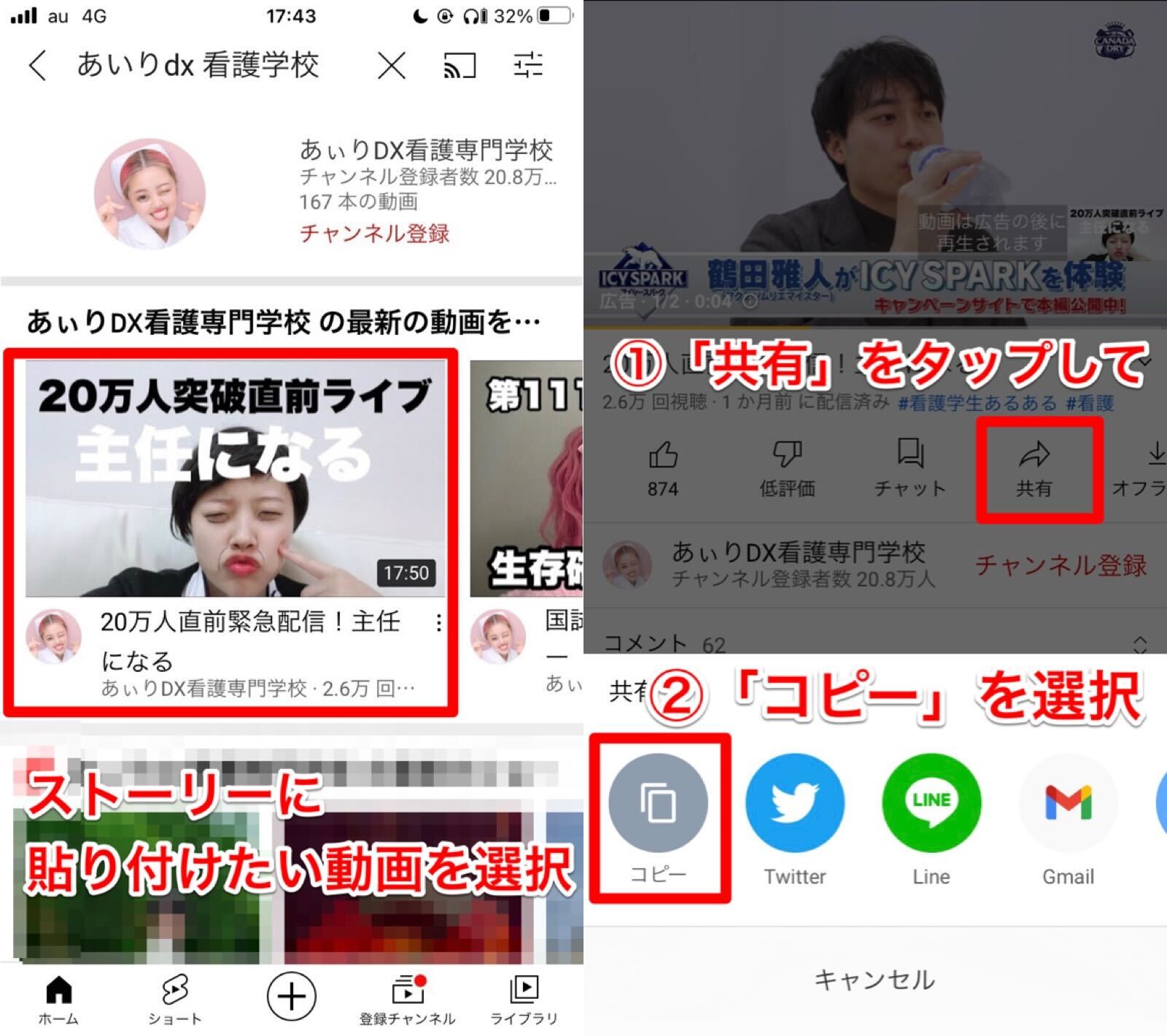
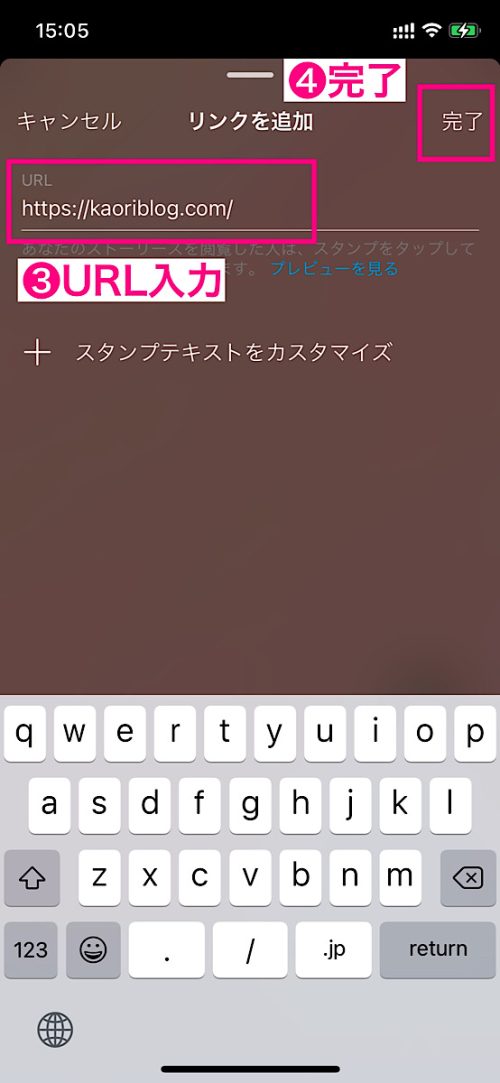
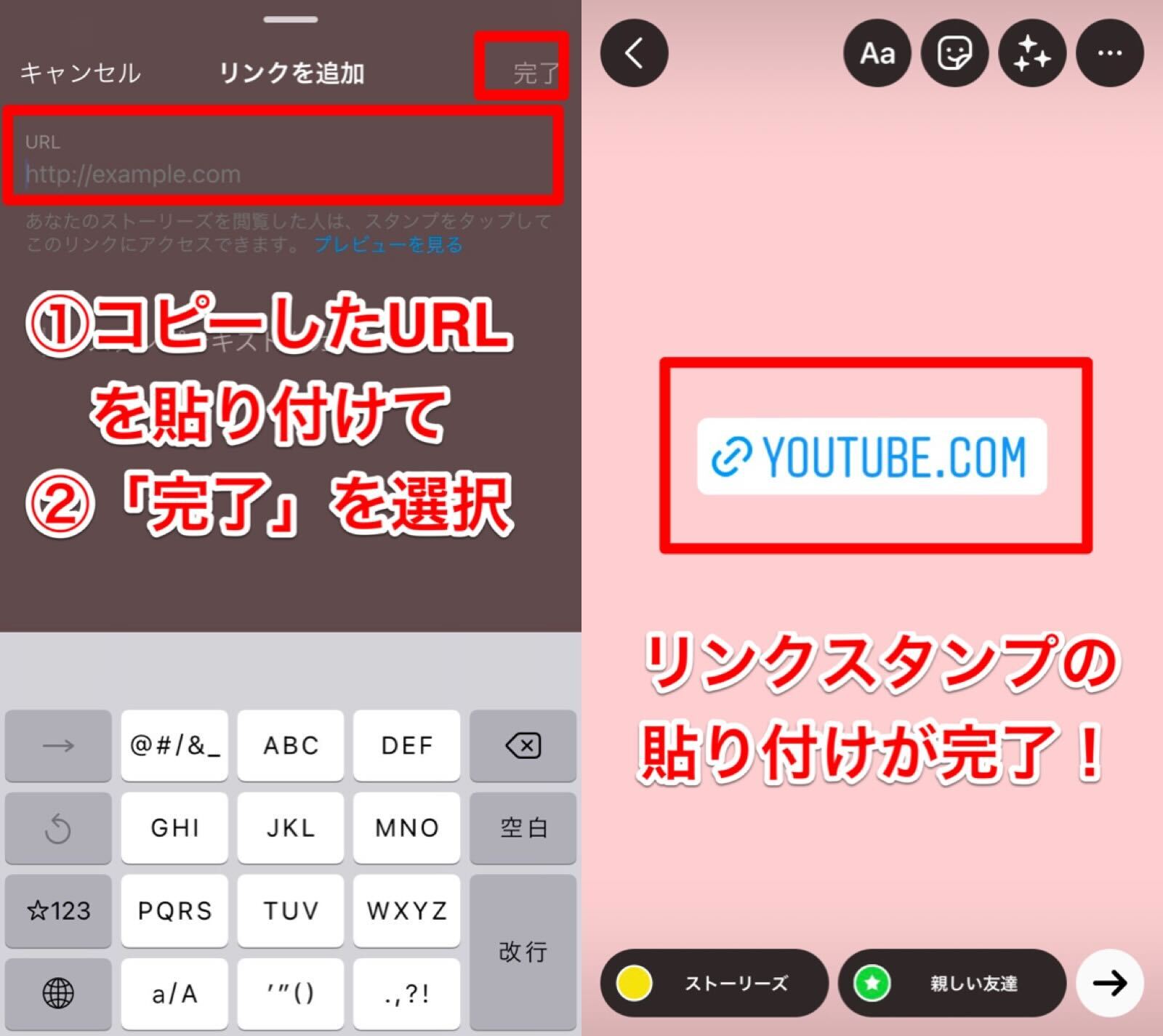
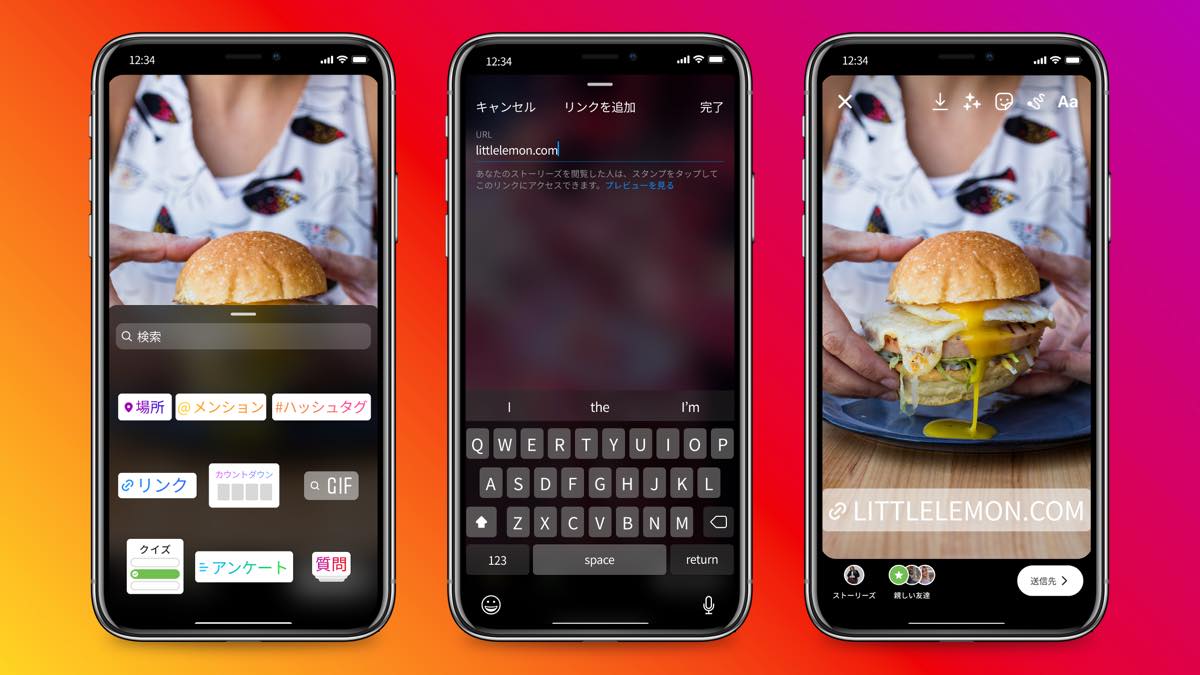
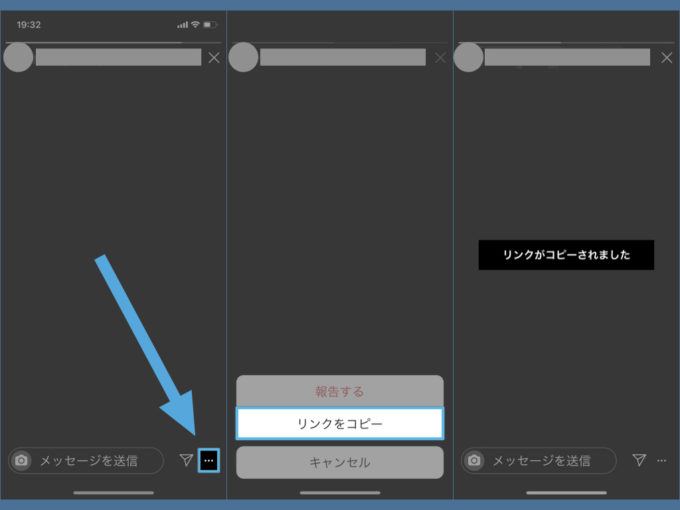
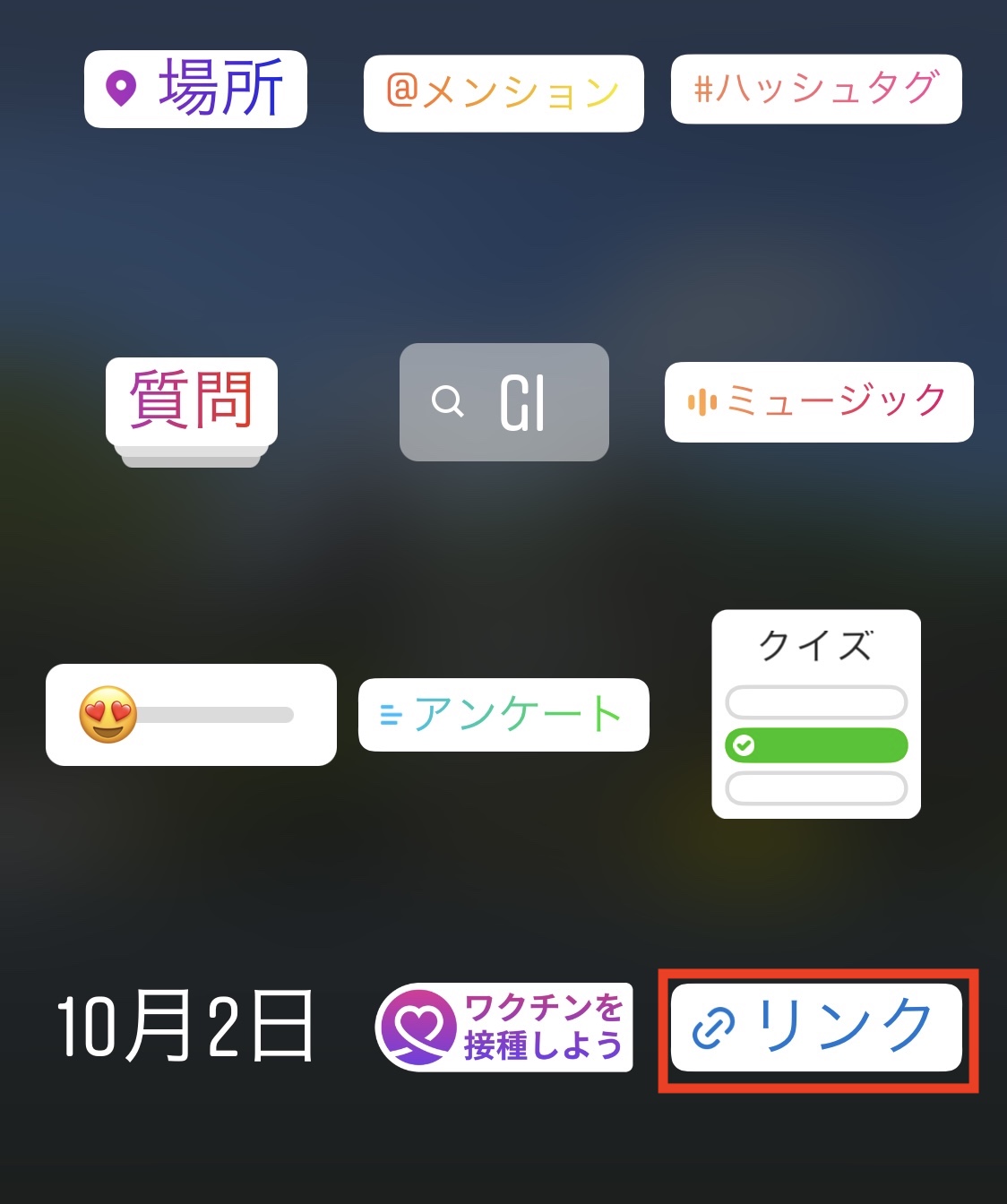
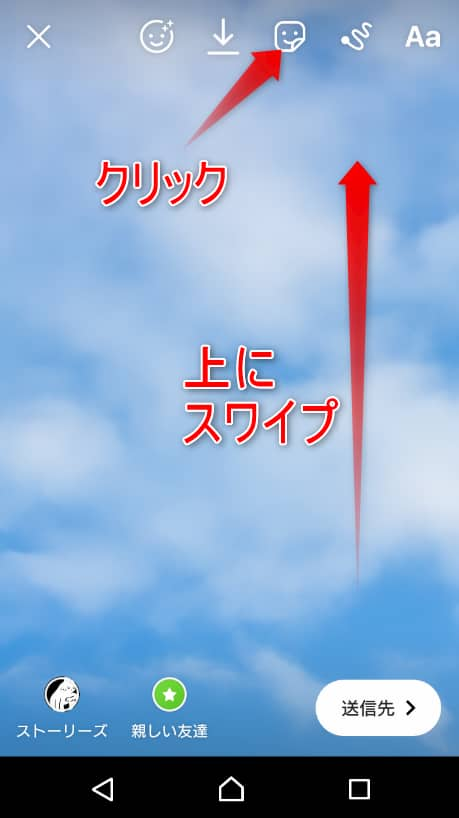
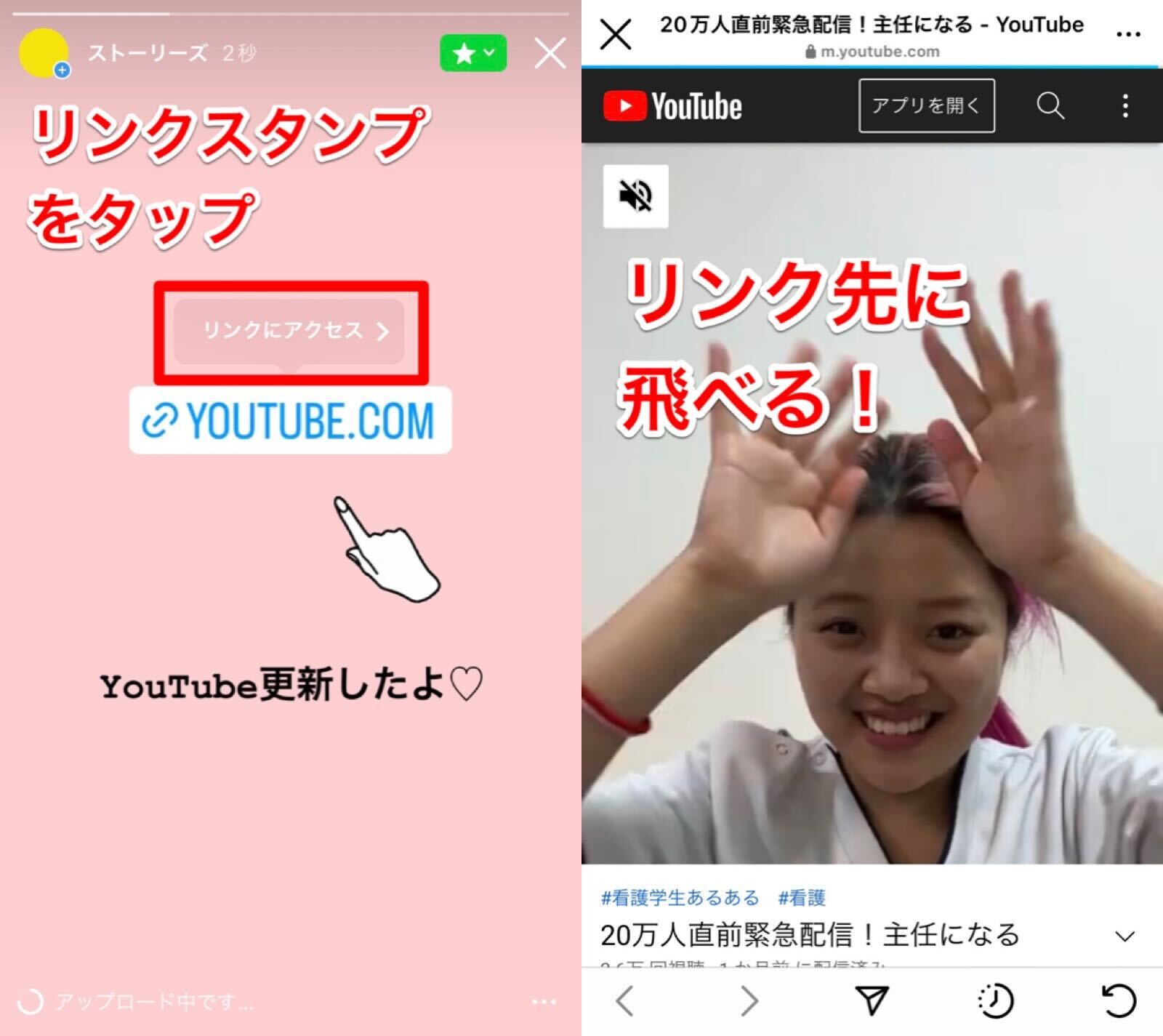
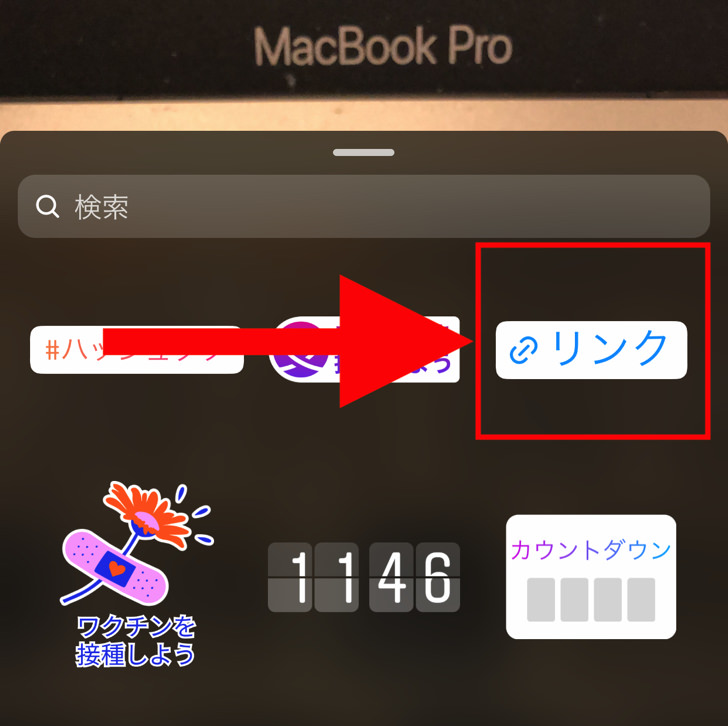
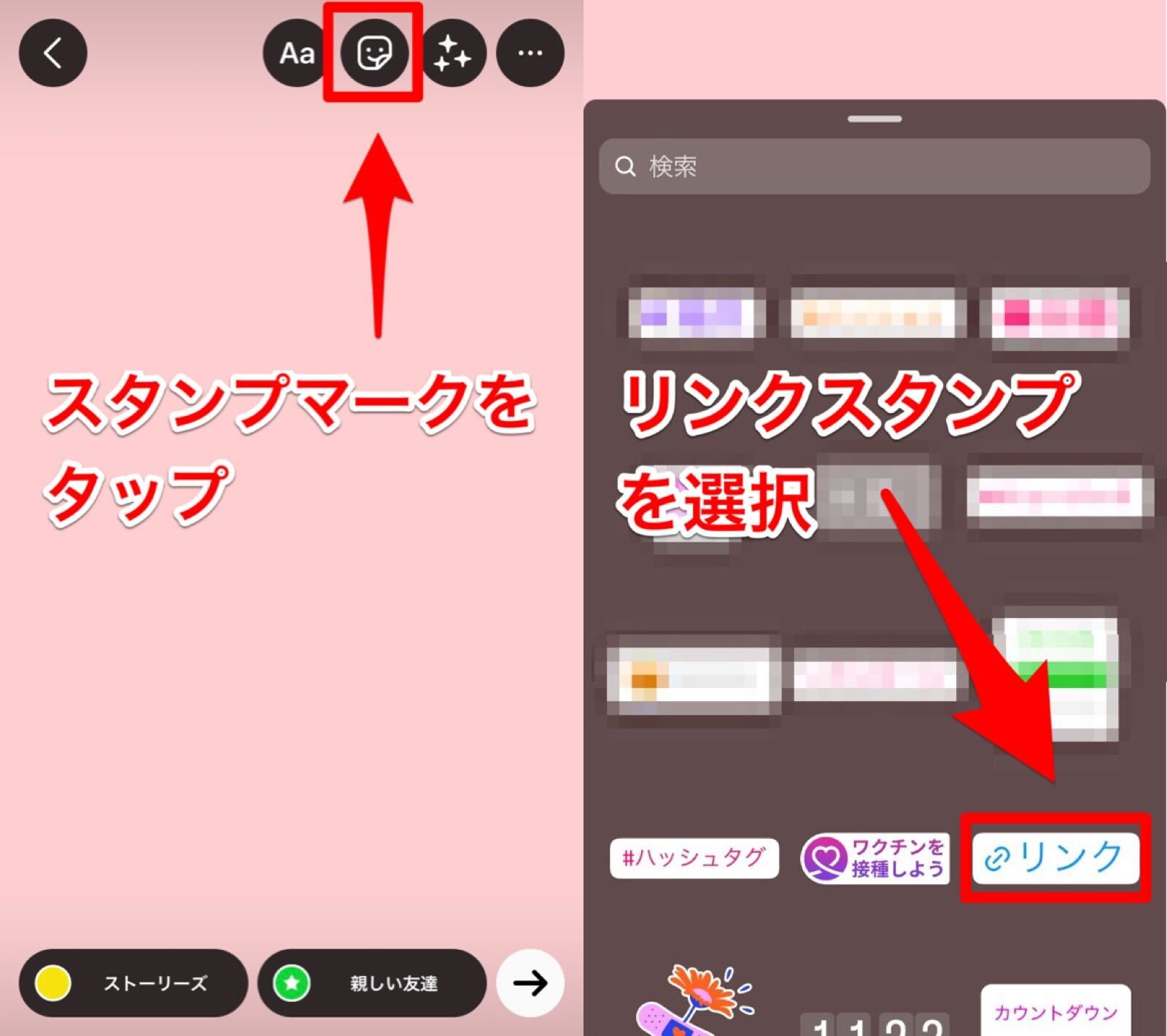
を開いてストーリーに載せたい動画を開きます。 「共有」ボタンをタップして「コピー」を選択しましょう。 これで、ストーリーに貼り付けるURLリンクを取得できました! 次に、インスタからストーリー作成画面を開きます。 スタンプマークを
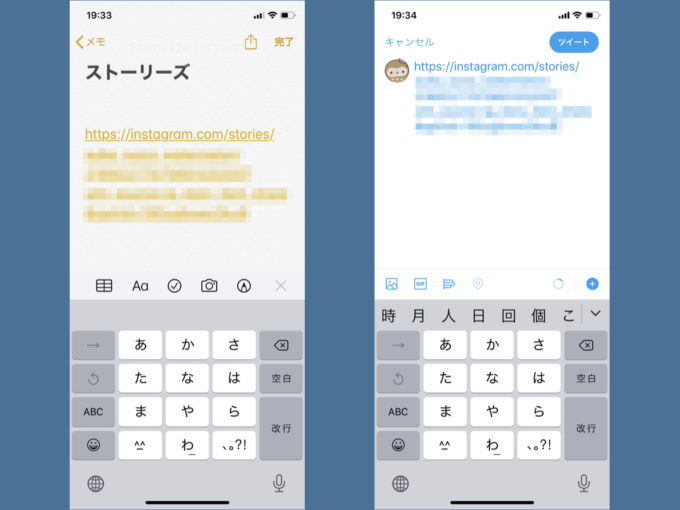
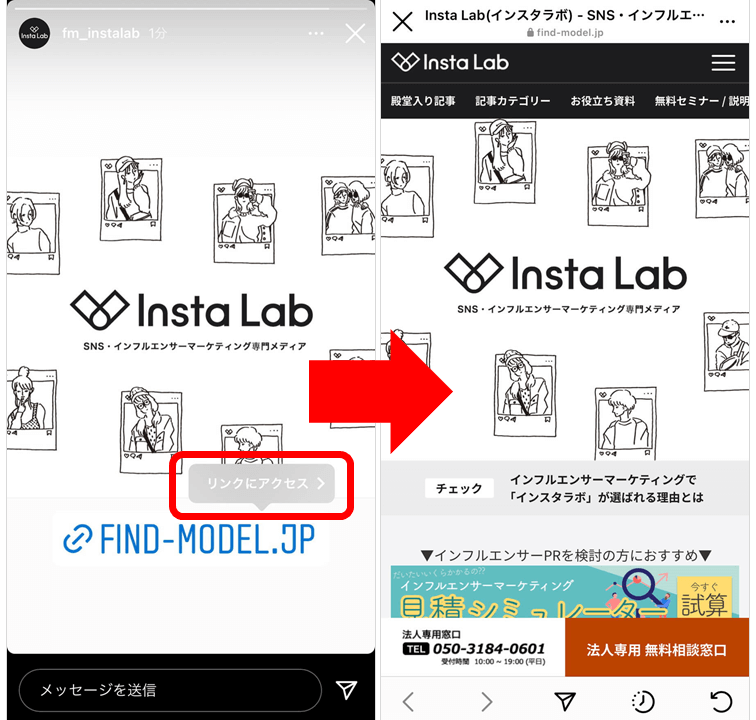
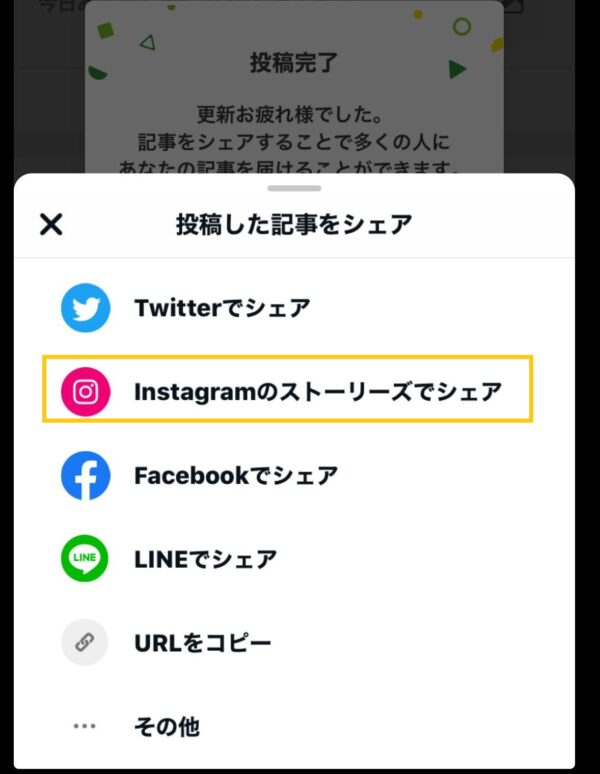
ストーリー url 保存- 1、ブログ記事のurlを通常の投稿にはりつける 更新したブログ記事のurlを投稿に貼り付けます。ブログ記事のサムネイル画像も表示されました。 2、ストーリーズでシェア 投稿したら、「シェア」をタップ 「+ストーリーズでシェア」を選びます インスタグラムのストーリーではurlリンクを作成することが可能なのですが、下記の条件を満たしていないとリンクを貼ることができません。 <条件> ・フォロワー1万人以上 または ・著名人や企業の公式ビジネスアカウントである ストーリーにurl
ストーリー url 保存のギャラリー
各画像をクリックすると、ダウンロードまたは拡大表示できます
 |  |  |
 |  | |
 |  |  |
 |  |  |
「ストーリー url 保存」の画像ギャラリー、詳細は各画像をクリックしてください。
 |  | |
 |  |  |
 |  |  |
 |  |  |
「ストーリー url 保存」の画像ギャラリー、詳細は各画像をクリックしてください。
 |  | |
 |  |  |
 |  |  |
 |  |  |
「ストーリー url 保存」の画像ギャラリー、詳細は各画像をクリックしてください。
 |  |  |
 |  | |
 |  |  |
 |  |  |
「ストーリー url 保存」の画像ギャラリー、詳細は各画像をクリックしてください。
 |  |  |
 |  |  |
 |  | |
 |  |  |
「ストーリー url 保存」の画像ギャラリー、詳細は各画像をクリックしてください。
 |  |  |
 |  | |
 |  |  |
 |  |  |
「ストーリー url 保存」の画像ギャラリー、詳細は各画像をクリックしてください。
 |  |  |
 |  |  |
 |  |  |
 |  |  |
「ストーリー url 保存」の画像ギャラリー、詳細は各画像をクリックしてください。
 |  | |
 |  |  |
 |  | |
 |  | |
「ストーリー url 保存」の画像ギャラリー、詳細は各画像をクリックしてください。
 |  |  |
 |  |  |
 | 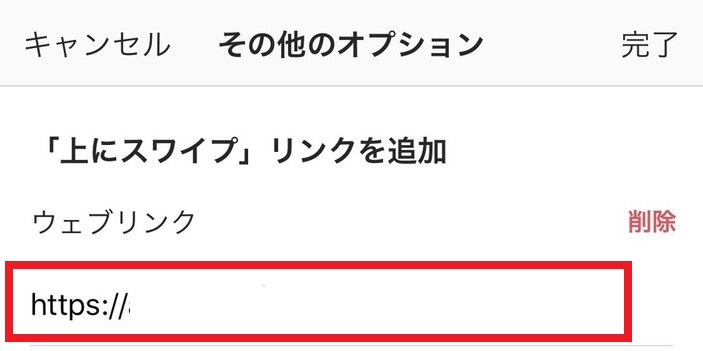 |
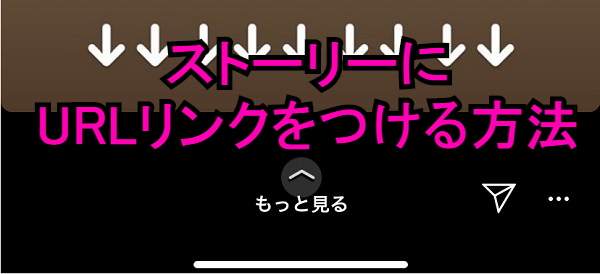
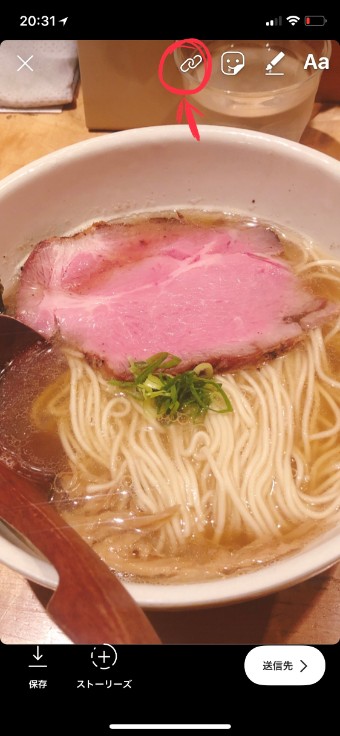
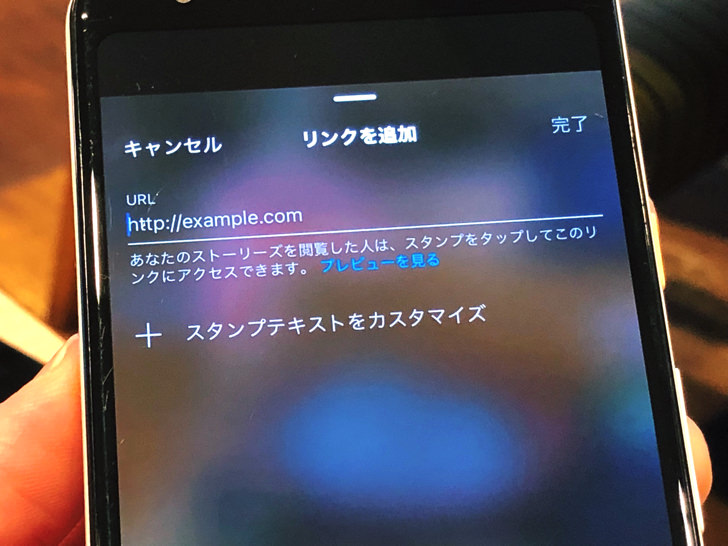
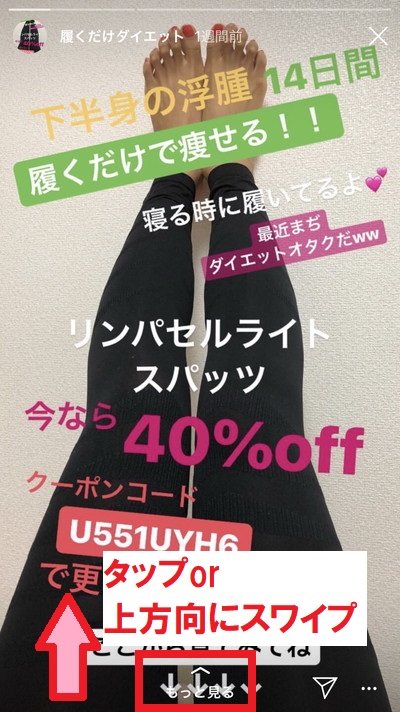
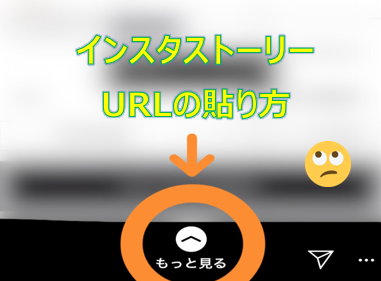
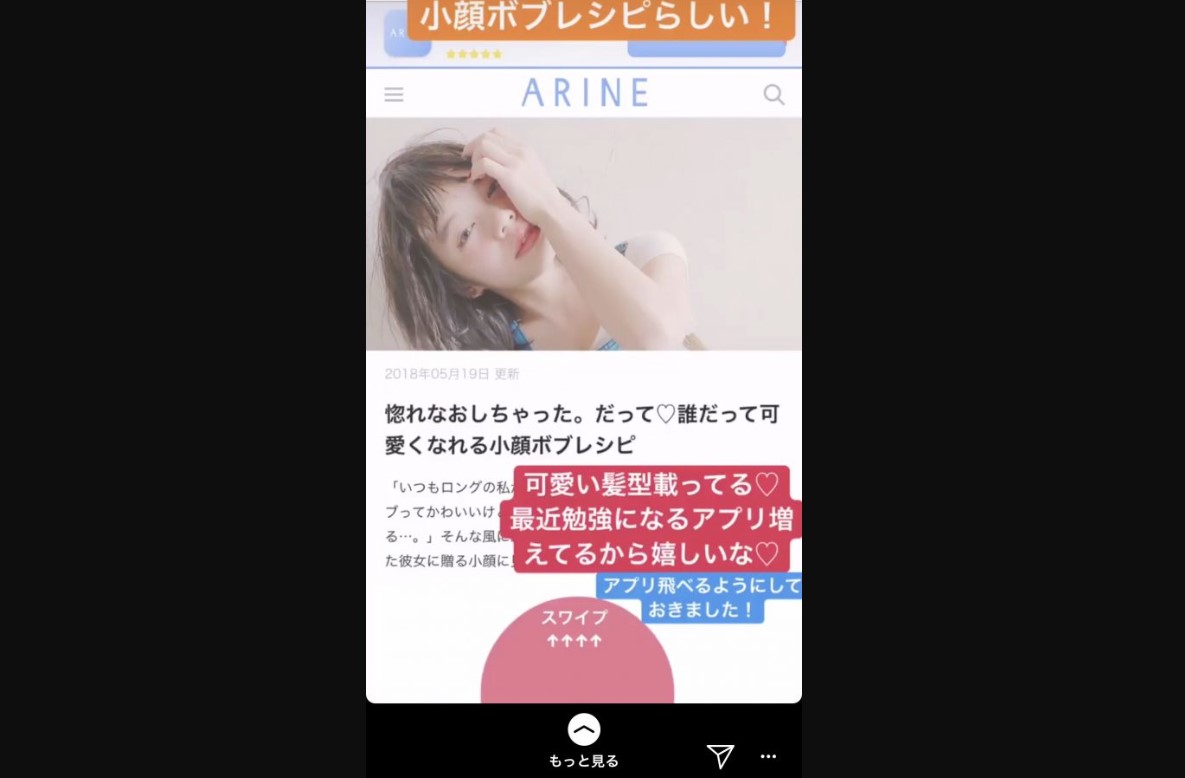
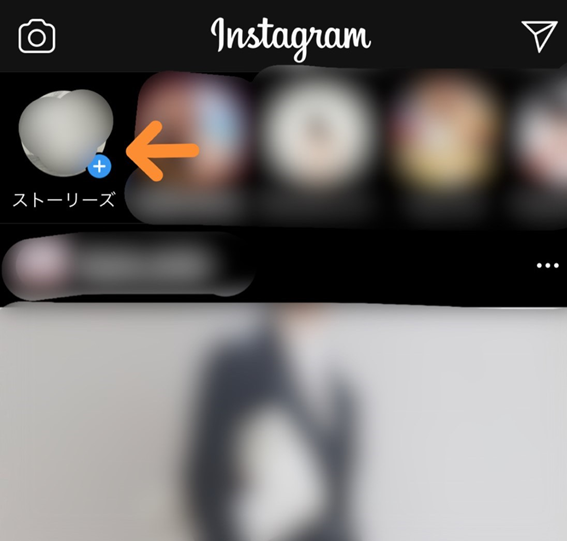
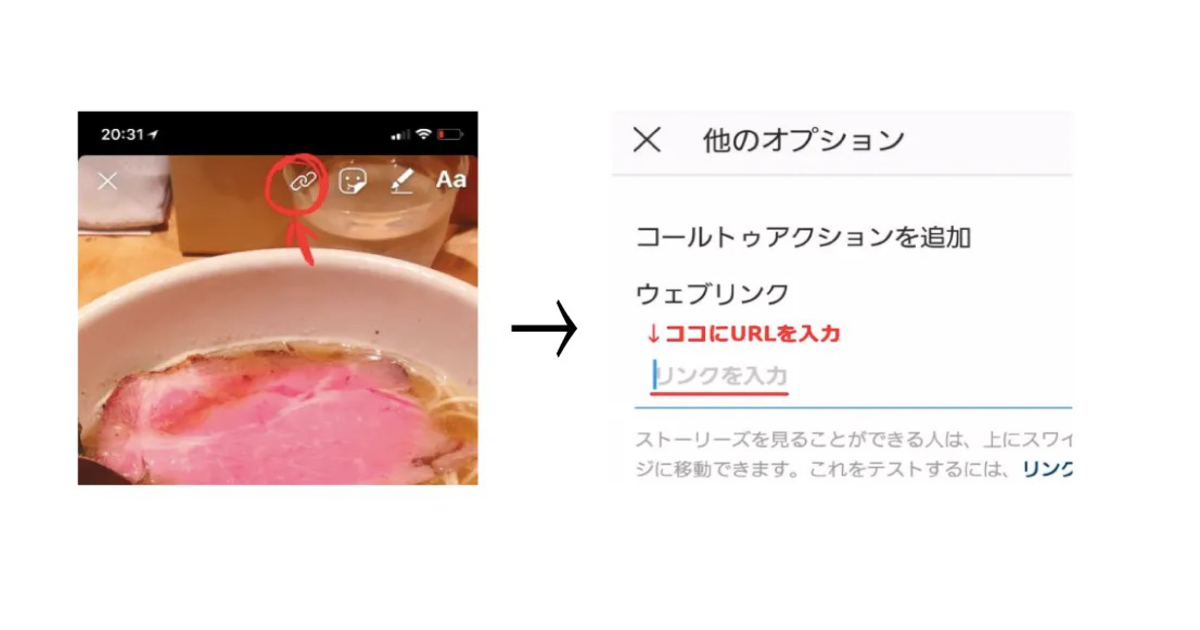
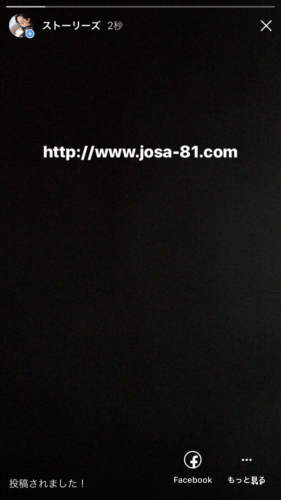
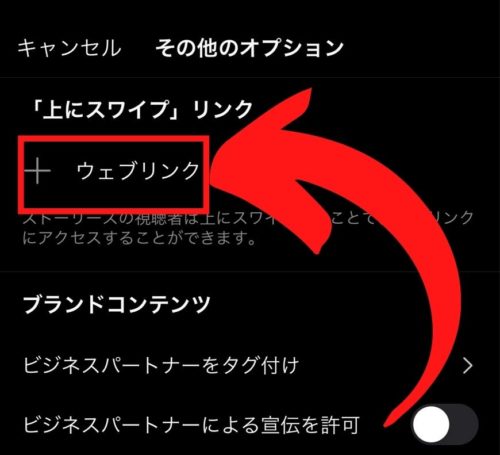
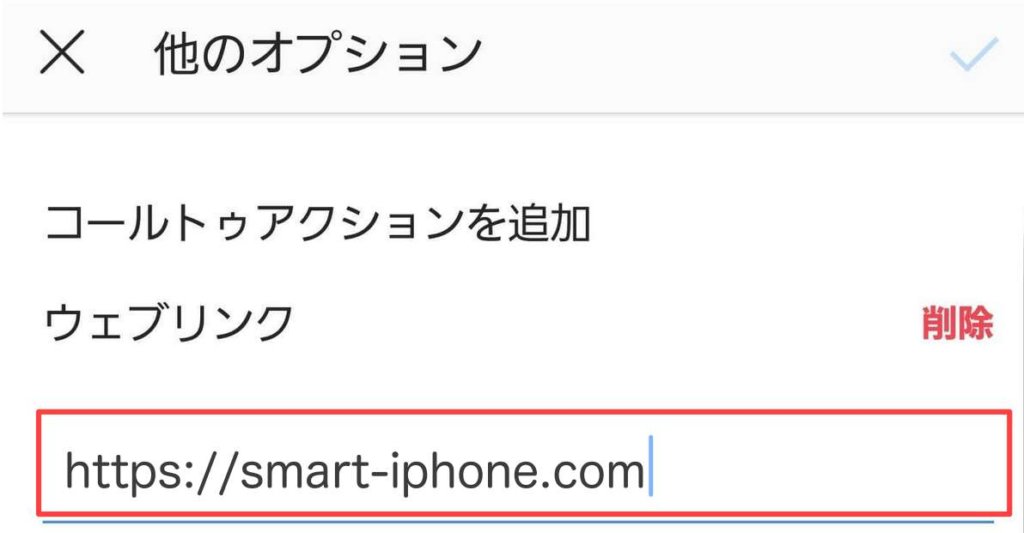
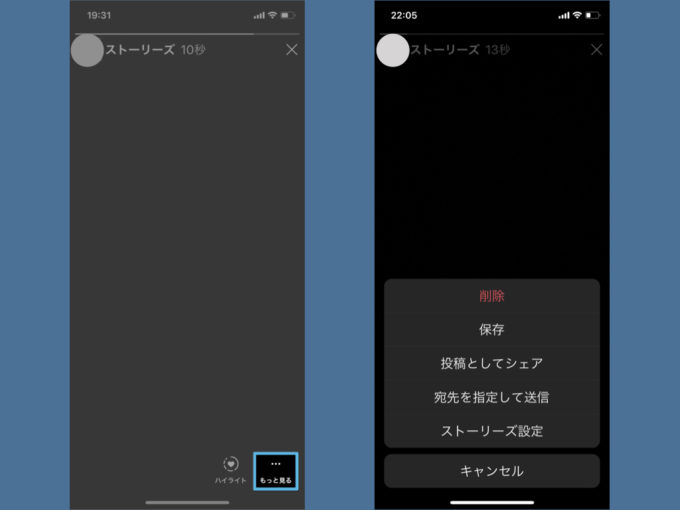
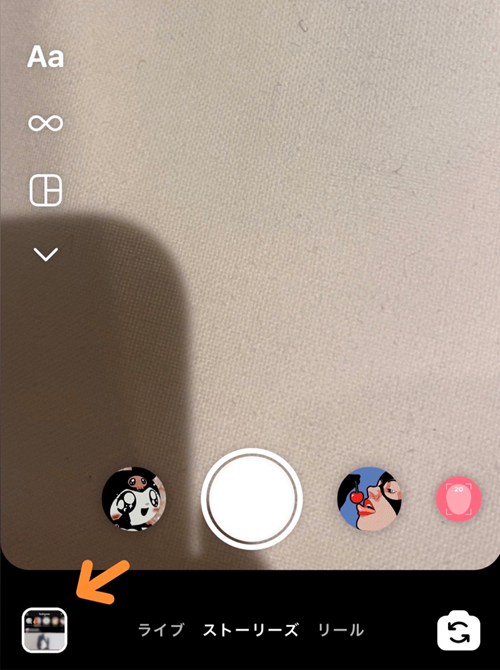
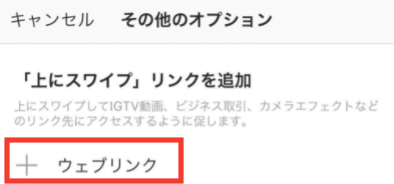
ストーリーにURLとは? ストーリーにurlを貼ることで 下の「もっと見る」をスワイプアップ(上にスワイプ)すると自分の貼ったurlに飛ぶ という機能です。 主に使用される場面としては、下の3つが多いです。 普段ストーリーを投稿するのと同じ流れで、リンクしたいURLを設定するだけでOKです。 具体的な手順は下記のとおりです。 1ホーム画面左上のカメラマークをタップしてストーリー投稿画面へ 2ストーリーに載せる画像を選ぶ 3ストーリー上部にある
Incoming Term: ストーリー url, ストーリー url 飛べない, ストーリー url スワイプ, ストーリー url貼る, ストーリー url 貼る方法, ストーリー url 保存,
コメント
コメントを投稿